広告
MacBook への乗り換えが増えている

ノートパソコンを使って、次のように思ったことはありますか?
- 「バージョンアップの買い替えが面倒。長く使えるパソコンが欲しい」
- 「バッテリーがすぐになくなる。もっとバッテリーが持つパソコンが必要」
- 「多少のトラブルはしょうがないけど、解決に時間をかけたくない」
思ったことがあるなら、
MacBookへの乗り換えを考えたほうがいいです。
今、ノートパソコンから MacBook へ乗り換える人が増えています。
本当?と思うかも知れませんが、
「ノートパソコンだったけど最近、MacBook をつかい始めた」
という人は確実に増えています。
「それって、あなたの周りだけですよね?」
とも言われそうですが(笑)
次にあげるデータを見ても、ひところに比べて Macユーザーは増えています。
ちなみに、MacBook とは Apple社が出しているノートパソコンで、
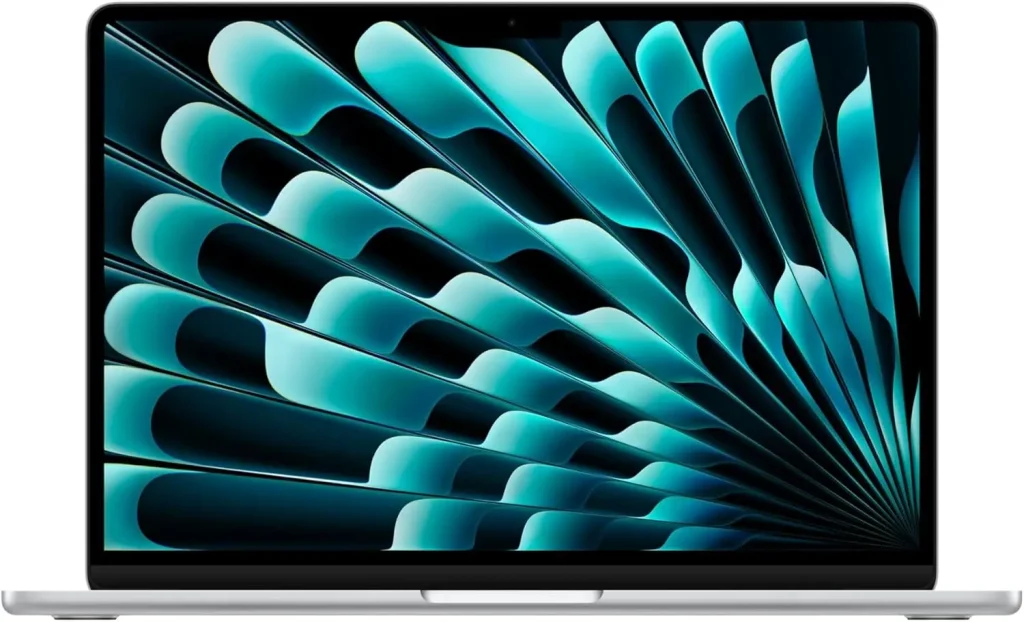
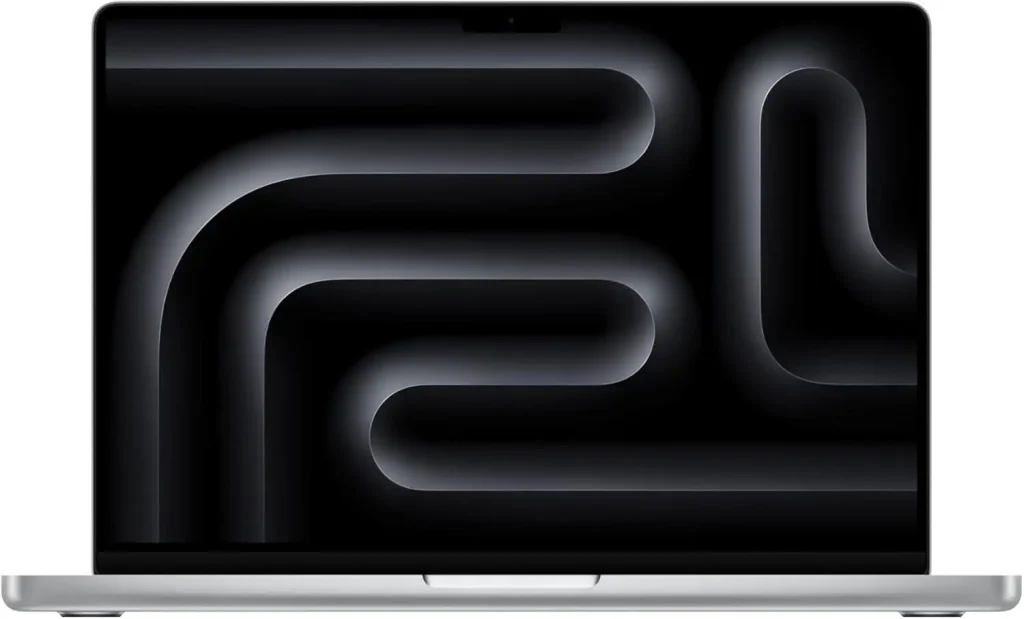
1)エントリーモデルの MacBook Neo、
2)外出が多い人向けの MacBook Air、
3)開発に向いている MacBook Pro
の3つのタイプがあります。
3つのMacBook

気がつけば、周りはみんな MacBook
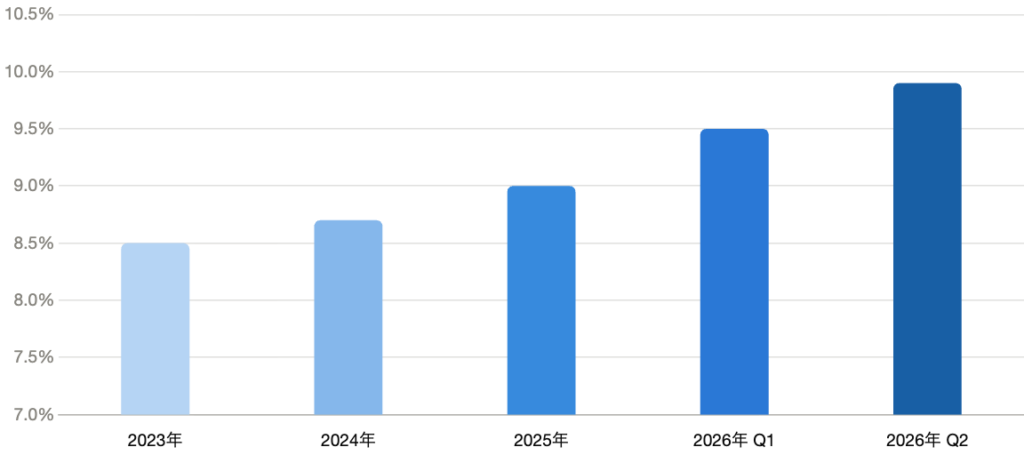
IDC(調査会社)のデータによれば、
2023年以降、Macの世界市場シェアは増えていて、2026年になってから特に好調です。
はじめてパソコンを使う人や
副業を始めたサラリーマン、個人事業主の方、
むかし Windows NT を使っていた元開発エンジニアも最近は MacBook をつかってます。
パソコン歴30年以上の私ですが、
気がつけば、周りは MacBook ユーザーばかりになってました。
なぜだと思いますか?
それは MacBook で、
あなたの作業が、快適かつ超効率的なものになるからです。
あなたの状況は MacBook で改善されます

MacBookには、通常のノートパソコンに比べて、次のようなメリットがあります。
- バージョンアップや更新・トラブルが劇的に減る。作業を中断されにくくなる
- バッテリーの持ちがかなり長い。電源を抜いても性能が落ちない、
- ディスプレイの画質と音質がよい。長時間の作業も苦でなくなる
- 買い替えやトラブルがあっても、今の環境をかんたんに引き継げる
- iphone で撮影した写真・動画をすぐに使える
性能的にこのようなメリットがあるため、あなたの作業環境も劇的に改善されます。
- 作業を中断されないから、アウトプットが早くなる
- どこで作業しても効率が落ちないので、結果をすぐ出せる
- iPhone や iPad で撮った動画・写真をすぐに編集できるから作業が進む
- 画面の文字がくっきり見え、作業に集中できる
- WIndows のように使いやすく、Linux のように開発が楽になる
- 環境を引き継げるので、買い替えも気楽になる
ですが、MacBook にもデメリットがあります。
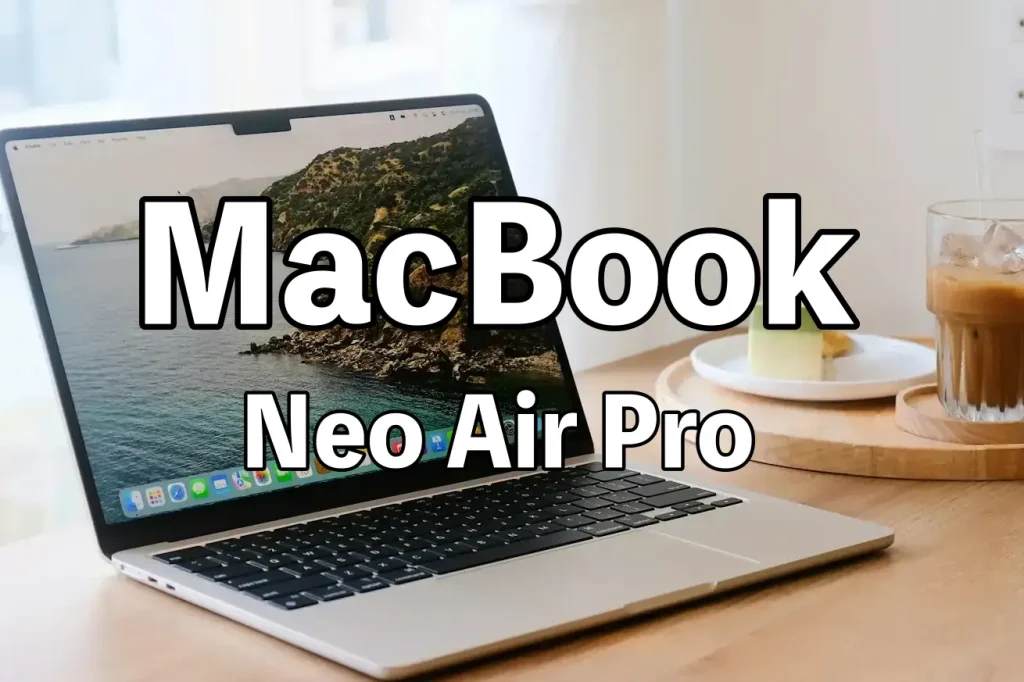
MacBook Neo / Air / Pro
Apple(アップル)
最新モデル~旧モデル / 新品 ・整備済み品
MacBookのデメリットは意外となんとかなる

MacBook にも次のようなデメリットがあります。
- 価格が高め
- Windows専用ソフトがつかえない
- ゲームが Windowsより少ない
- あとからメモリー増設やストレージ増量ができない (購入時にえらべる)
これらのデメリットを見て、
もしかしたらあなたは購入を諦めようと思ったかもしれません。
「Office や他のソフトが使えなくなるんじゃない?」
「会社や学校は Windows が必須だから」
「後からメモリーを増やしたくなったら?」
ですが、このような
まわりの事情で MacBook を諦めるのはもったいないです。
例えば、
Microsoft Office には「Mac版」があります。
それに「ブラウザ版Microsoft 365(Word・Excelなど)」を使えば、 Windows 環境と全く同じに使えます。
Office が使えなくなる、ということはありません。
それに学校や会社でも使っている人は多いです。
ある学校では、生徒の半数くらいが MacBook を持っており、VMware (個人使用は無料)をインストールして MacBook で Windows を使っているそうです。
もし購入後、
どうしても MacBook が使えないのであれば、
Amazonや楽天市場のショップでは交換や返金を受けられます(楽天市場はショップによる)。
MacBook が欲しくなったら、
一度試してみることをおすすめします!
実際に使って判断したほうが、あとで後悔せずに済むと思います。
予算にあう、お好みの MacBook を手に入れよう!

「でも、やっぱり MacBook は高い・・・。」
そうですね。アップルストアで最新モデルの価格を見ると、消して安くはないです。
ただ、実は MacBook は、次の2つの方法で安く手に入れることができます。
- Amazonで、「整備済み(リファービッシュ)中古モデル 」を買う方法
- 楽天市場で、「型落ちの新品(旧モデル)」を買う方法
Amazonでは、
Amazon認定の業者が整備したMacBook を購入できます。
リファービッシュモデルと呼びますが、
新品とほとんど変わりません。しかも180日以上の保証付きです。
楽天市場なら、型落ちの新品(旧モデル)を手に入れることが出来ます。
(例えば、2026年7月時点の最新 MacBook Airは M5 ですが、M3 モデルの新品が手に入ります。)
この2つの方法でMacBookを購入するのがおすすめです!
Amazonや楽天市場で、ご予算にあった MacBook を手に入れましょう!
今なら、
MacBook Air M3 もしくは M4 の 16GB メモリーモデル(ストレージは少なくてもOK)がおすすめです。(2026年現在)
もし、Macbookに不明な点があれば、以下の情報も見てみてください。
- MacBook について、よくある質問集「疑問・質問・Q&A集」
- 旧モデルの新品を買うなら「旧モデル(型落ち)の “新品” を見つける方法」
- あなたにあったモデルが見つかる「副業別 MacBookの選び方」
- 意外と安くMacBookが買える「MacBook 最新モデルを安く買う裏ワザ」
- Windows と2台持ちという選択「MacとWindows の2台持ちは贅沢?」